약 6분
문제집 필기 지우는 법 세 가지 (지우개 · 스캔 앱 · 다시 옮겨 적기)
한 번 푼 문제집은 다시 펴면 답이 먼저 보입니다. 동그라미 친 정답, 형광펜 자국, 옆에 적은 풀이가 먼저 눈에 들어옵니다.
이 글은 수능 기출이나 자격증 · 공무원 · 토익 문제집을 혼자 다시 푸는 분을 기준으로 썼습니다. 방법은 세 가지이고 어떤 펜으로 썼느냐에 따라 고르는 쪽이 달라집니다.
- 연필로 쓴 몇 쪽이라면 일반 지우개로 지웁니다.
- 한 쪽을 통째로 다시 인쇄해 풀고 싶다면 스캔 앱이나 사진 보정을 먼저 써 볼 만합니다.
- 볼펜이나 형광펜 필기가 많고 틀린 문제만 골라 반복해서 풀고 싶다면 문제를 글자로 다시 옮겨 적는 앱이 있습니다. 세 번째는 제가 만든 큐핏입니다.
연필 · 볼펜 · 형광펜 필기를 지우개로 지우는 법
연필 필기
연필로만 쓴 쪽은 일반 지우개로 지웁니다. 따로 드는 돈이 없습니다. 지운 뒤에도 종이에 눌린 자국이 남을 수 있습니다. 같은 자리를 여러 번 지우면 종이가 해지고 인쇄 글자가 옅어질 수 있습니다.
볼펜 · 사인펜 필기
일반 지우개로는 잉크가 지워지지 않습니다. 수정테이프나 수정액으로 덮으면 필기가 인쇄 글자와 겹친 자리에서 인쇄 글자도 같이 가려집니다.
형광펜 필기
일반 지우개로는 지워지지 않는 경우가 많습니다. 칠한 자리가 인쇄 글자 위에 있으면 지우려다 인쇄 글자가 상할 수도 있습니다.
틀린 문제만 노트에 옮겨 적는 방법도 있습니다. 오답노트 양식에 A4 한 장에 두 문제를 옮겨 적는 무료 인쇄 양식을 올려 두었습니다. 다만 옮겨 적는 시간이 문제 수만큼 듭니다.
필기 지우는 앱과 스캔 앱으로 지우는 법
지면을 찍은 뒤 필기로 보이는 부분을 옅게 하거나 배경을 하얗게 만드는 방식입니다. 앱마다 기능 이름과 방법이 다릅니다. 원래 지면은 그대로 두고 깨끗해 보이는 사진만 따로 남습니다.
한계는 이렇습니다.
- 필기와 인쇄 글자가 겹쳐 있거나 색이 비슷하면 글자까지 옅어지거나 필기가 남을 수 있습니다.
- 결과가 사진이면 틀린 문제만 골라 풀기 위해 문제별로 잘라 따로 정리해야 합니다.
한 쪽을 통째로 다시 인쇄해 풀 때는 먼저 써 볼 만한 방법입니다.
문제를 글자로 다시 옮겨 적는 앱 큐핏
세 번째는 제가 만든 큐핏입니다. 앱 이름은 「큐핏 오답노트 - 필기 지우고 다시 풀기」이지만 지우개로 지우는 방식이 아닙니다. 사진을 보정하는 것도 아닙니다. 지면의 문제를 읽어 글자로 다시 옮겨 적습니다. 필기를 뺀 글자만 문제로 읽도록 만들었고 잘못 읽은 글자는 확인 화면에서 고칠 수 있습니다.
순서는 이렇습니다.
- 다시 풀 문제 하나를 촬영하고 네 점으로 감싸 그 문제만 잡습니다.
- 계정이 없는 첫 사용에서는 「복원하기」를 누를 때 Sign in with Apple 로그인을 묻습니다. 촬영과 영역 지정까지는 계정 없이 됩니다. 로그인하면 방금 찍은 문제가 바로 변환됩니다. 이후 등록 화면에서는 같은 단계의 버튼이 「인식하기」입니다.
- 확인 화면(제목 「이렇게 복원했습니다」)에서 글자가 맞는지 봅니다. 틀린 글자는 「수정」에서 고칩니다. 지면에 정답이 인쇄돼 있지 않은 문제는 AI가 정답을 채우고 채웠다는 표시가 붙습니다. 정답은 직접 지정해도 되고 비워 둔 채 저장해도 됩니다.
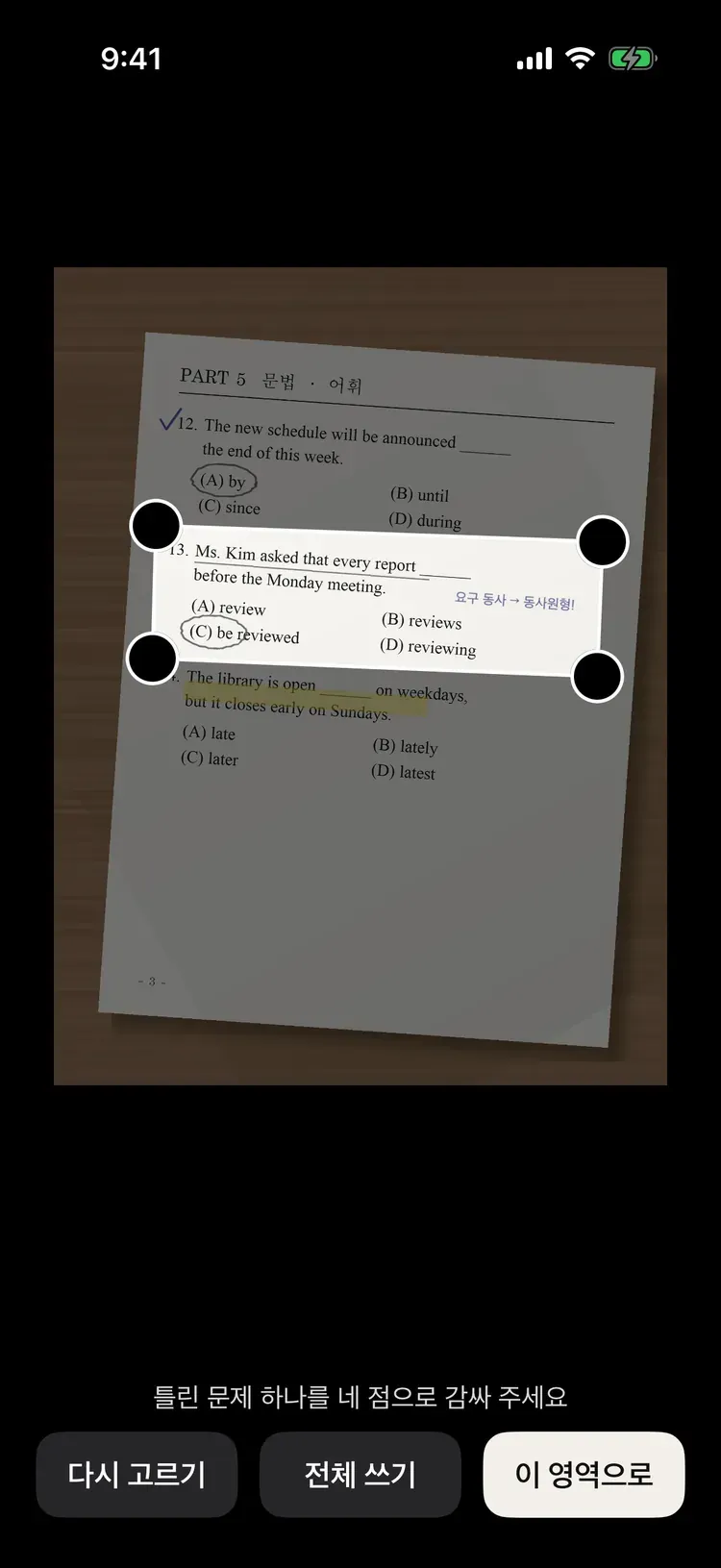
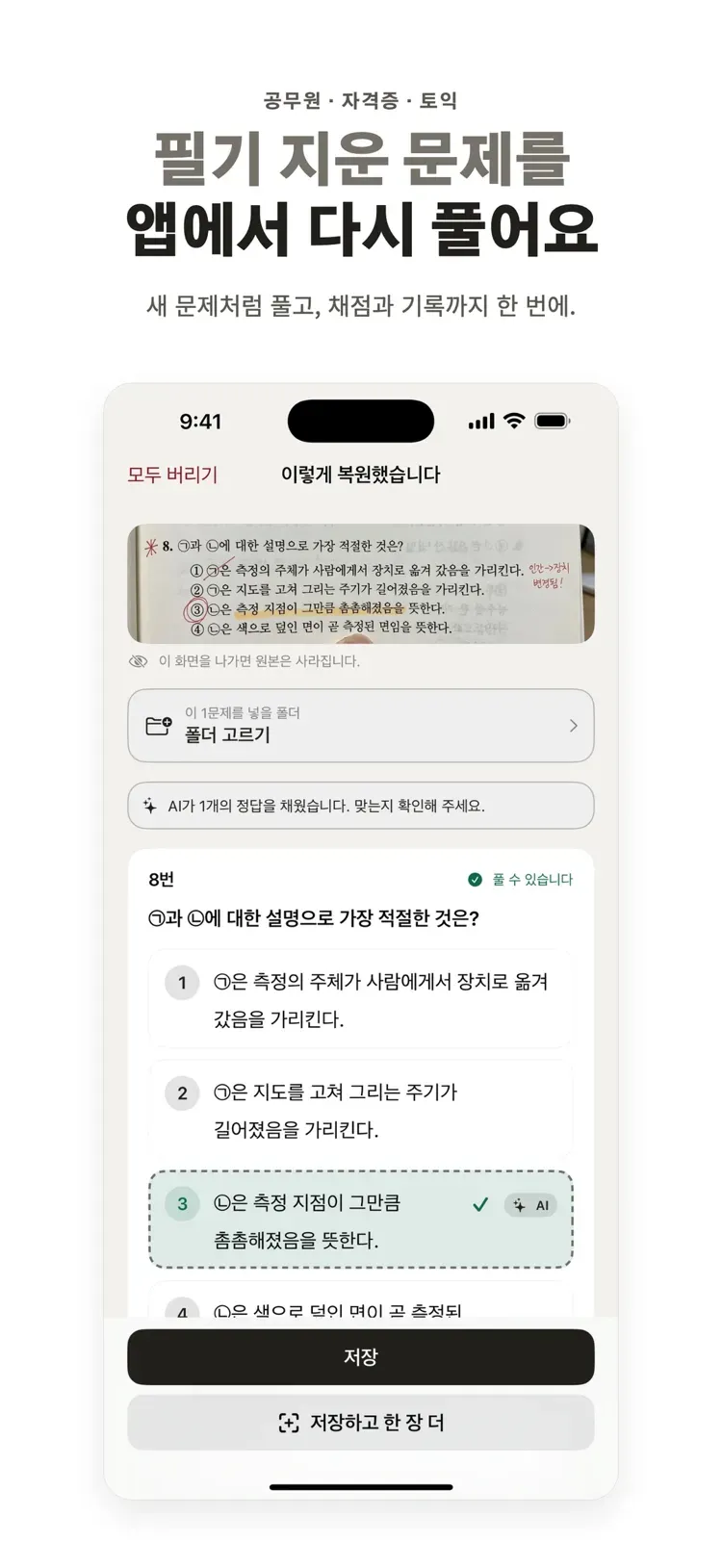
긴 지문이 딸린 세트 문제와 보기가 다섯 개인 객관식은 본래 구조로 들어옵니다. 표 · 도식 · 수식은 글자로 정리하고 그래프나 삽화처럼 원본이 있어야 풀리는 부분만 오려서 제자리에 둡니다.
저장한 문제는 폴더와 태그로 묶습니다. 풀 때는 필터에서 조건을 고릅니다. 「정답률」에서 「틀린 적 있음」을 고르면 틀린 문제만 남고 「푼 이력」에서 「안 푼 것」을 고르면 아직 안 푼 문제만 남습니다. 「북마크만」도 따로 켤 수 있습니다. 막히면 문제 옆에서 AI 해설을 봅니다. 고른 문제는 「시험지 생성」으로 나만의 시험지 PDF를 만들어 인쇄할 수 있고 정답은 맨 뒷장에 따로 실립니다.
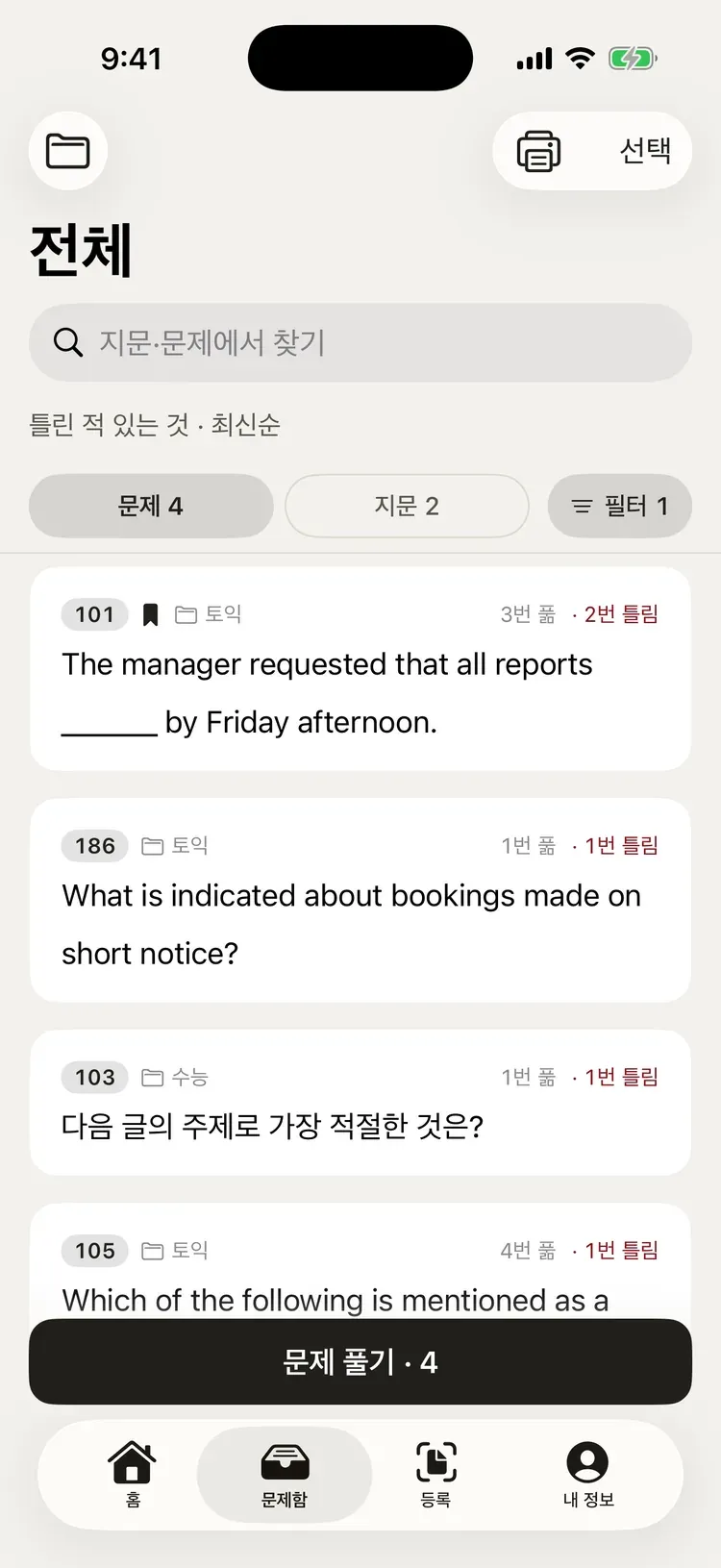
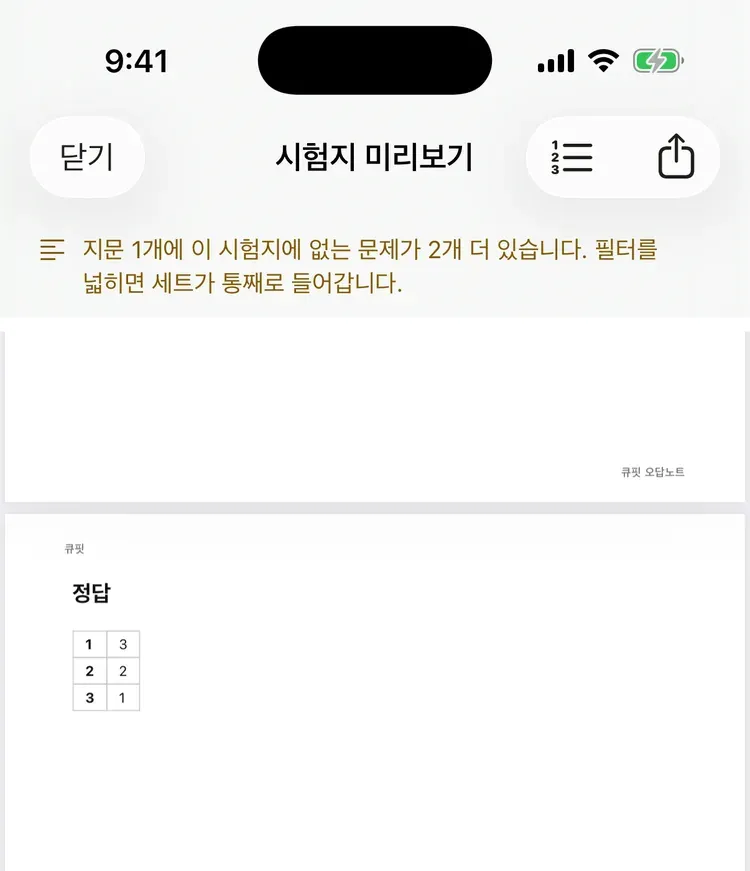
필기가 잔뜩 남은 지면을 넣어 보면
아래는 큐핏 안내 화면에 쓰는 한국사 예시 지면입니다. 실제 문제집이 아니라 안내용으로 만든 지면이고 문제 번호 옆 별표, ①번의 빨간 동그라미, ③번의 X 표시, 형광펜, 여백의 「성종 관련?」 메모가 남아 있습니다. 뒷장 글자도 비칩니다.
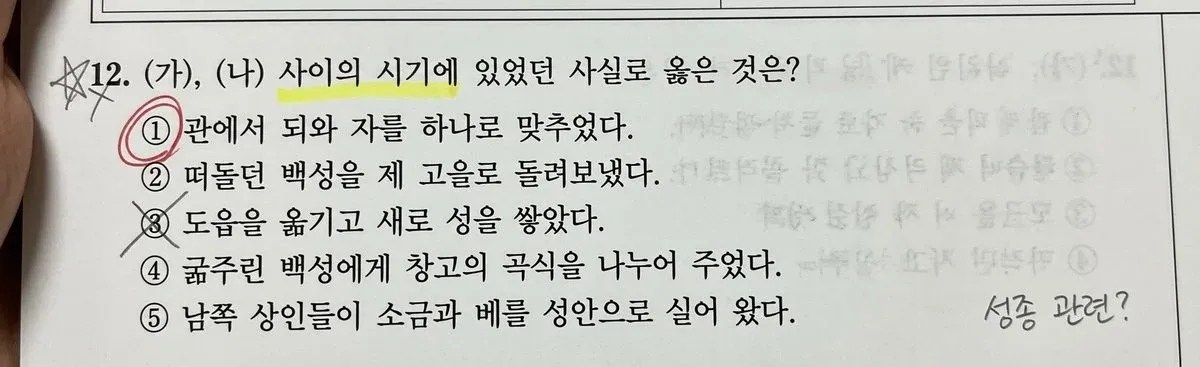
2026년 11월 23일에 지금 앱과 같은 인식 설정으로 이 사진을 넣었더니 이렇게 돌아왔습니다. 인식에 걸린 시간은 4.3초였습니다(사진을 올리는 시간은 빼고 잰 값입니다).
12. (가), (나) 사이의 시기에 있었던 사실로 옳은 것은?
① 관에서 되와 자를 하나로 맞추었다.
② 떠돌던 백성을 제 고을로 돌려보냈다.
③ 도읍을 옮기고 새로 성을 쌓았다.
④ 굶주린 백성에게 창고의 곡식을 나누어 주었다.
⑤ 남쪽 상인들이 소금과 베를 성안으로 실어 왔다.
별표와 동그라미, X 표시, 형광펜, 메모는 하나도 따라오지 않았습니다. ①번의 동그라미를 정답으로 읽지도 않았고 뒷장에서 비친 글자도 들어오지 않았습니다.
네 점으로 문제 하나만 잡는 단계가 있는 이유도 시험하다 보였습니다. 위에 반쯤 잘린 문제가 같이 찍힌 영어 지면을 자르지 않고 넣었더니 잘린 문제까지 읽어 왔습니다. 풀 문제만 네 점 안에 들어오게 잡는 편이 낫습니다.
큐핏이 맞지 않는 경우
- 틀린 문제 하나씩 찍는 쪽에 맞춰 만든 앱입니다.
- 문제를 등록할 때는 인터넷이 필요합니다. 푸는 동안은 필요 없지만 AI 해설은 인터넷을 씁니다.
- 오려 둔 그림 조각은 원본 그대로라 그 안에 한 필기는 남을 수 있습니다.
- 듣기와 말하기 시험은 지면에 문제가 없어 맞지 않습니다.
- 산 문제집을 본인이 다시 푸는 용도입니다.
무료로 먼저 만들어 볼 수 있습니다. 그다음은 큐핏 프로이고 매달 400문제까지 만들 수 있습니다. 처음 구독하는 분은 7일 체험으로 시작할 수 있고 체험이 끝나면 고른 요금제로 자동 결제됩니다. iPhone과 iPad에서 iOS 17 이상이면 쓸 수 있습니다.
세 방법 한눈에 보기
| 지면에서 지우기 | 스캔 앱 · 사진 보정 | 문제를 글자로 다시 옮겨 적기 (큐핏) | |
|---|---|---|---|
| 결과물 | 원래 지면 | 보정한 사진이나 문서 파일 (앱마다 다름) | 글자로 된 문제 |
| 틀린 문제만 골라 풀기 | 직접 찾아 넘김 | 앱마다 다름 | 필터로 고름 |
| 종이로 풀기 | 지면 그대로 | 결과물을 인쇄 | 시험지 생성 (정답은 맨 뒷장) |
| 비용 | 없음 | 앱마다 다름 | 무료로 먼저 만들어 봄 · 이후 큐핏 프로 |
| 준비 | 없음 | 앱 설치 | 앱 설치 (iPhone · iPad) |
어떤 방법을 고를까
연필로 쓴 몇 쪽이면 일반 지우개로 충분합니다. 한 쪽을 통째로 다시 인쇄해 풀고 싶다면 스캔 앱이나 사진 보정을 먼저 써 볼 만합니다. 볼펜이나 형광펜 필기가 많고 틀린 문제만 골라 반복해서 풀고 싶다면 문제를 글자로 다시 옮겨 적는 방식이 맞습니다.
큐핏은 소개 페이지에서 자세히 볼 수 있고 만든 이유는 틀린 문제를 다시 풀고 싶어서 직접 앱을 만들었습니다에 적었습니다.
이어 읽기